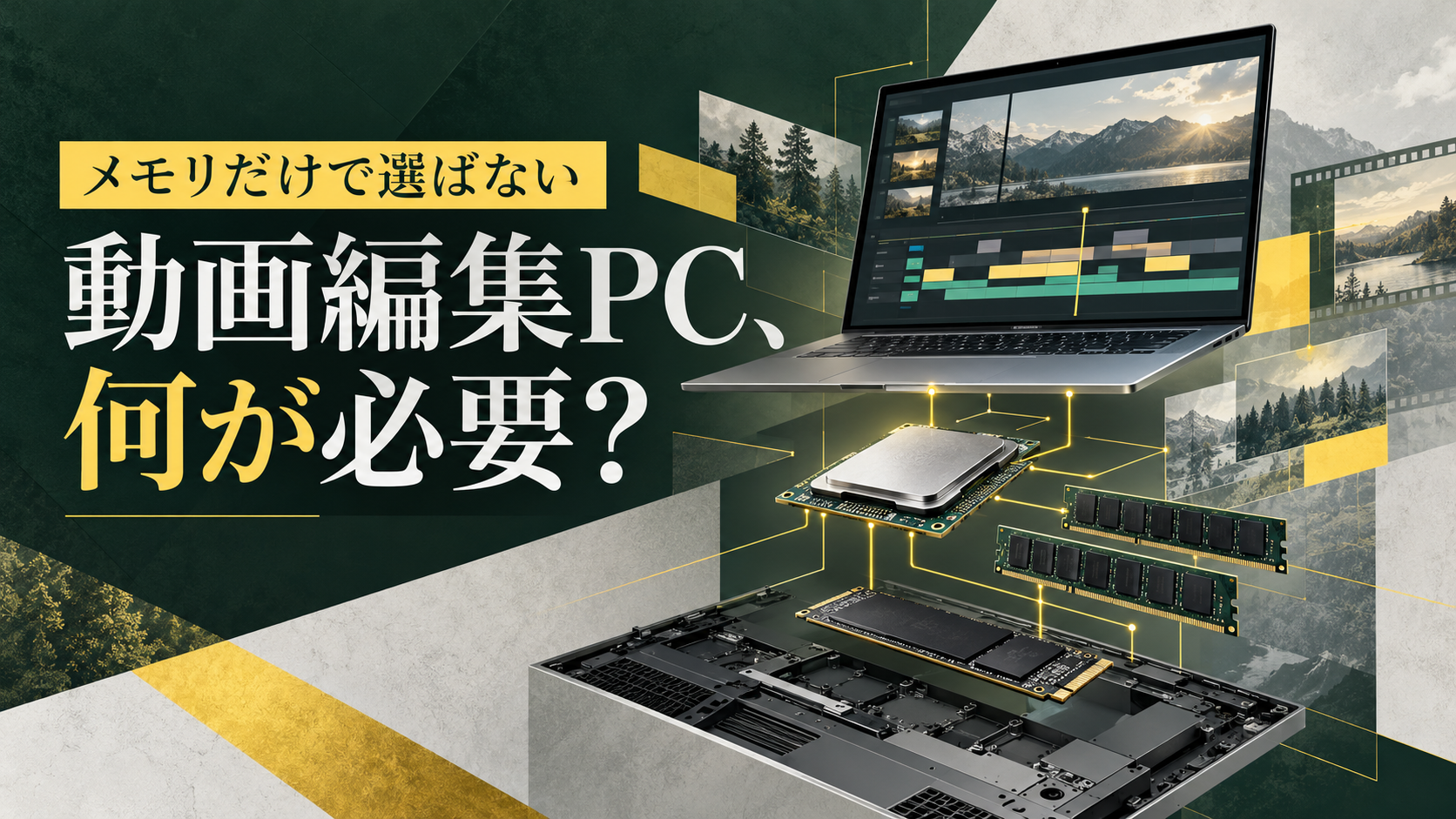
動画編集用のパソコンを探すと、メモリ容量やGPUの名前が次々に出てきます。けれど、「動画編集に使える」という説明だけでは、自分が撮った映像を、使いたいソフトで編集できるかまでは分かりません。動作環境の最小値を満たすことと、仕事で待ち時間なく使えることも同じではありません。 購入前に揃えたいのは、ソフトのバージョン、素材の形式、編集で使う機能です。Adobe PremiereとDaVinci Resolveの公式情報を読み分けながら、メモリ、GPU、保存先、MacとWindowsの選択で何を確かめればよいかを整理します。
まず結論
動画編集用PCは、使うソフトとバージョン、素材の形式、必要な機能を決めてから選びます。公式の最小要件は快適さの保証ではなく、推奨値とも別です。メモリ容量だけで判断せず、GPUとVRAM、対応コーデック、OS、素材やキャッシュの保存先を確認します。購入候補では自分の素材を使った再生と書き出しの確認が役立ちます。
「動く」と「自分の編集をこなせる」を分ける
必要スペックを調べる前に、編集する素材と作業を言葉にします。短いカット編集と、複数カメラの同時再生や合成では、同じ解像度でも負荷が違います。公式の最小要件は対応する環境を確かめる入口であり、あらゆる編集が滑らかになる保証ではありません。使うソフトの版と用途を揃え、最小要件と推奨値を混同せずに読みます。
候補を探すためのメモには、撮影機材、素材の解像度とフレームレート、動画の形式、同時に並べる映像、使いたい効果を書きます。「仕事用」「高画質」だけでは、販売店や制作仲間に相談しても条件が伝わりません。長さや本数、納期も合わせると、どこに余裕を持たせるべきかを考えやすくなります。
PC販売と検証を行うPuget Systemsも、ソフトの動作環境と、用途に合わせた性能評価を区別しています。同社の推奨は同社の検証と販売する構成に基づく資料です。本記事では特定製品の購入を保証するものではなく、条件を揃えて評価するための参考にしています。
以下は情報確認日時点の公式情報の抜粋です。Premiereは公式ページが対象とする26.x、Resolveは無料版21.1.1のRead Meを基準にしています。Studio、Windows on Arm、Linuxや高度な追加機能に、この表をそのまま当てはめないでください。
図解
最小要件と、購入の判断は別
公式要件の読み比べ(2026年10月23日確認)
数値は公式資料の抜粋です。推奨値と最小値は別の基準で、性能の優劣を示す表ではありません。Windows on Arm・Linux・Studioの追加条件は含めていません。
| 対象 | RAM | GPU | 前提 |
|---|---|---|---|
| Premiere 26.x / Windows(x86) | 最小8GB。Adobe推奨はHD素材16GB、4K以上32GB以上。 | 最小GPUメモリ4GB、推奨8GB。 | Windows 11 v24H2。CPUはAVX2と世代要件を確認。 |
| Premiere 26.x / Mac | 最小8GB。AppleシリコンのAdobe推奨は16GB共有メモリ。 | Appleシリコンは共有メモリ。Intel機のGPU条件は別欄。 | macOS 14以降。CPUは公式の最小・推奨欄を確認。 |
| Resolve 無料版21.1.1 / Windows(x86) | Blackmagic Designの最小16GB。Fusion使用時32GB。 | 最小VRAM 4GB。OpenCL 1.2またはCUDA 12.8対応。 | OS・GPUドライバにも版ごとの条件あり。 |
| Resolve 無料版21.1.1 / Mac | Blackmagic Designの最小8GB。Fusion使用時16GB。 | Appleシリコン搭載機。 | macOS 15以降。Intel Macはこの版の対象外。 |
Premiere 26.x / Windows(x86)
- RAM
- 最小8GB。Adobe推奨はHD素材16GB、4K以上32GB以上。
- GPU
- 最小GPUメモリ4GB、推奨8GB。
- 前提
- Windows 11 v24H2。CPUはAVX2と世代要件を確認。
Premiere 26.x / Mac
- RAM
- 最小8GB。AppleシリコンのAdobe推奨は16GB共有メモリ。
- GPU
- Appleシリコンは共有メモリ。Intel機のGPU条件は別欄。
- 前提
- macOS 14以降。CPUは公式の最小・推奨欄を確認。
Resolve 無料版21.1.1 / Windows(x86)
- RAM
- Blackmagic Designの最小16GB。Fusion使用時32GB。
- GPU
- 最小VRAM 4GB。OpenCL 1.2またはCUDA 12.8対応。
- 前提
- OS・GPUドライバにも版ごとの条件あり。
Resolve 無料版21.1.1 / Mac
- RAM
- Blackmagic Designの最小8GB。Fusion使用時16GB。
- GPU
- Appleシリコン搭載機。
- 前提
- macOS 15以降。Intel Macはこの版の対象外。
CPUの個別型番、ドライバ、追加機能の条件もリンク先で確認してください。表のRAMだけで購入を決めることはできません。
RAMとVRAMは、同じ数字でも別の欄
メインメモリのRAMはアプリや作業全体、GPUのVRAMは主に画像処理に関わる容量です。Windows機は両方確認します。AppleシリコンのユニファイドメモリはCPUとGPUが共有するため、WindowsのRAMとVRAMを単純に足し引きして比べられません。メーカーが示すOS別の欄を読み、使う機能に対応する条件を確認します。
AdobeのWindows向け推奨は、HD素材に16GB RAM、4K以上に32GB以上です。一方、同社のAppleシリコン向け推奨は16GBのユニファイドメモリです。これらは同じ公式ページでも対象が違います。「動画編集なら必ずこの容量」と一つの数字にまとめないことが大切です。
Blackmagic Designの無料版21.1.1の最小要件は、Windowsが16GB RAM、Fusion使用時は32GB、Macが8GB、Fusion使用時は16GBです。これはAdobeの推奨値と同じ基準の数字ではありません。表で小さい数字だから、そのソフトや機種のほうが軽く使える、と結論づけることはできません。
容量だけでなく、買った後に増設できる構成かも確認します。足りなくなってから増やせる機種と、購入時の構成で使い続ける機種では、予算の配分も変わります。増設できるかどうかは製品ごとの仕様で確かめ、ノートかデスクトップかという区分だけで決めません。
CPUやGPUの名前より、素材の対応を確かめる
再生の軽さは、CPUやGPUの商品名だけでは決まりません。素材の圧縮形式、ビット深度、色の記録方式と、ソフトやハードウェアの対応が関係します。公式の対応表で自分の素材を確認し、非対応の機能を高性能な部品だけで解決できると思い込まないようにします。重い素材を扱う場合は、軽い編集用コピーを使う運用も含めて検討します。
Adobeはハードウェアによるデコードの対応を、コーデックとハードウェアの組み合わせで公開しています。同じファイル拡張子でも、中身の記録方式は同じとは限りません。カメラやスマートフォンの仕様、素材のプロパティなどで確認した条件を、対応表の項目と照らし合わせます。
購入相談では「このGPUなら動画編集できますか」だけでなく、「このカメラの、この設定で撮る素材を、このソフトの版で扱いたい」と伝えます。素材の読み込み、通常再生、効果を加えた再生、書き出しは別の処理なので、書き出しだけ速い結果を編集操作全体の速さと取り違えません。
編集用コピーを使う方法は、元の素材を小さなファイルへ置き換えて捨てるという意味ではありません。原本との対応関係と、納品時に参照する素材を管理する必要があります。今の環境を延命できる可能性はありますが、すべての機能や処理の負荷が解消されるとは限りません。
保存容量は、素材だけを数えない
保存先には撮影素材だけでなく、編集用コピー、キャッシュ、書き出した完成動画、バックアップも必要です。ソフトをインストールできる空き容量と、制作を続けるための容量は別に見積もります。保存したい期間と保管方法を決め、作業用の速さ、接続方式、故障時に戻せるコピーを分けて考えると、容量の大きさだけに引っ張られずに選べます。
Adobeの動作環境は、アプリとキャッシュ用の高速な内蔵SSDに加えて、素材用の高速なドライブを推奨しています。インストール容量の欄だけを見て保存先を決めないことがポイントです。外付けストレージを使うなら、パソコンとドライブの端子、接続の条件も確認します。
容量を考えるときは、自分が使うカメラで撮った素材を見本にします。保存したい期間の撮影量に加え、編集で生成するファイルや、納品後に残すものを整理します。すべての人に同じ容量で足りるとは言えないため、本記事では一律の保存容量やバックアップ費用を置きません。
作業用ドライブが故障した場合に、どこから復旧するかも決めます。別の場所に戻せるコピーがないまま、同じドライブ内でフォルダを複製しても故障には備えられません。具体的なバックアップ方法は、機密性や復旧までに許される時間も含めて選びます。
MacかWindowsかは、渡すデータと検証条件で決める
OSは評判だけで選ばず、使うソフトの版、周辺機器、取引先と渡すデータ、必要な追加機能から絞ります。今ある機材を使い続けられるか、メモリや保存先を後から変更できるかも確認します。最後は購入候補の構成で、自分の素材と予定する編集を試せる条件を探し、確認できたことと、まだ試していないことを分けて判断します。
Blackmagic Designの無料版21.1.1は、MacについてAppleシリコンとmacOS 15以降を挙げています。古い記事に書かれたIntel Macの条件を、そのまま新しい版へ当てはめないでください。PremiereもOSとCPUの条件を版ごとに確認し、使いたいプラグインや周辺機器側の対応も合わせて見ます。
試せる場合は、普段の素材を読み込み、予定する編集を再現して、再生と書き出しを確かめます。保存先や同時に開くアプリなどの条件を残すと、別の候補と比較しやすくなります。本記事の画面表示やリンク検査はWeb記事の品質確認であり、PCや編集ソフトの実機性能を測った結果ではありません。
候補のスペック表に、ソフトの公式条件、使いたい作業、実際に確かめた結果を並べてみてください。未確認の欄があるなら、それを販売店やメーカーへ質問します。大きな数字を揃えるより、必要な作業を続けられる根拠を集める。その順序で選ぶことを提案します。
図解
購入候補を、同じ作業条件で確かめる
- 01用途を記録ソフトの版・素材・使う機能
- 02仕様を照合OS・CPU・メモリ・GPU・保存先
- 03実際の作業で確認読み込み・再生・効果・書き出し
出典
参考にした情報源
この記事の内容は、次の一次情報・公式資料をもとにしています。気になる点はご自身でも確かめられます。
- Blackmagic Design公式ドキュメントDaVinci Resolve 21.1.1 Read Me(無料版)
無料版21.1.1のOS・RAM・GPU要件。Studioとは区別
blackmagicdesign.com
- Puget Systems(PC販売・検証事業者)企業公式・事業者資料Hardware Recommendations for Adobe Premiere Pro
同社の検証に基づく推奨。公式最小要件とは区別
pugetsystems.com
著者プロフィール

岩崎正宏 (MANTA)
関西の飲食企業で広報・マーケを担当。映像制作・写真・SNS運用・AI活用の実務
中堅飲食グループの広報・マーケをしながら、UNLEASH TALENT で映像制作とデザインを手がけています。大事にしているのは「伝わるか」。見た目のこだわりも、AIを使った効率化も、ぜんぶ"伝える"ための道具です。YouTube(@MantaTV)、長福寺の次期住職、4歳の娘の父——いろんな顔で、現場で本当に効いたことだけを書いています。