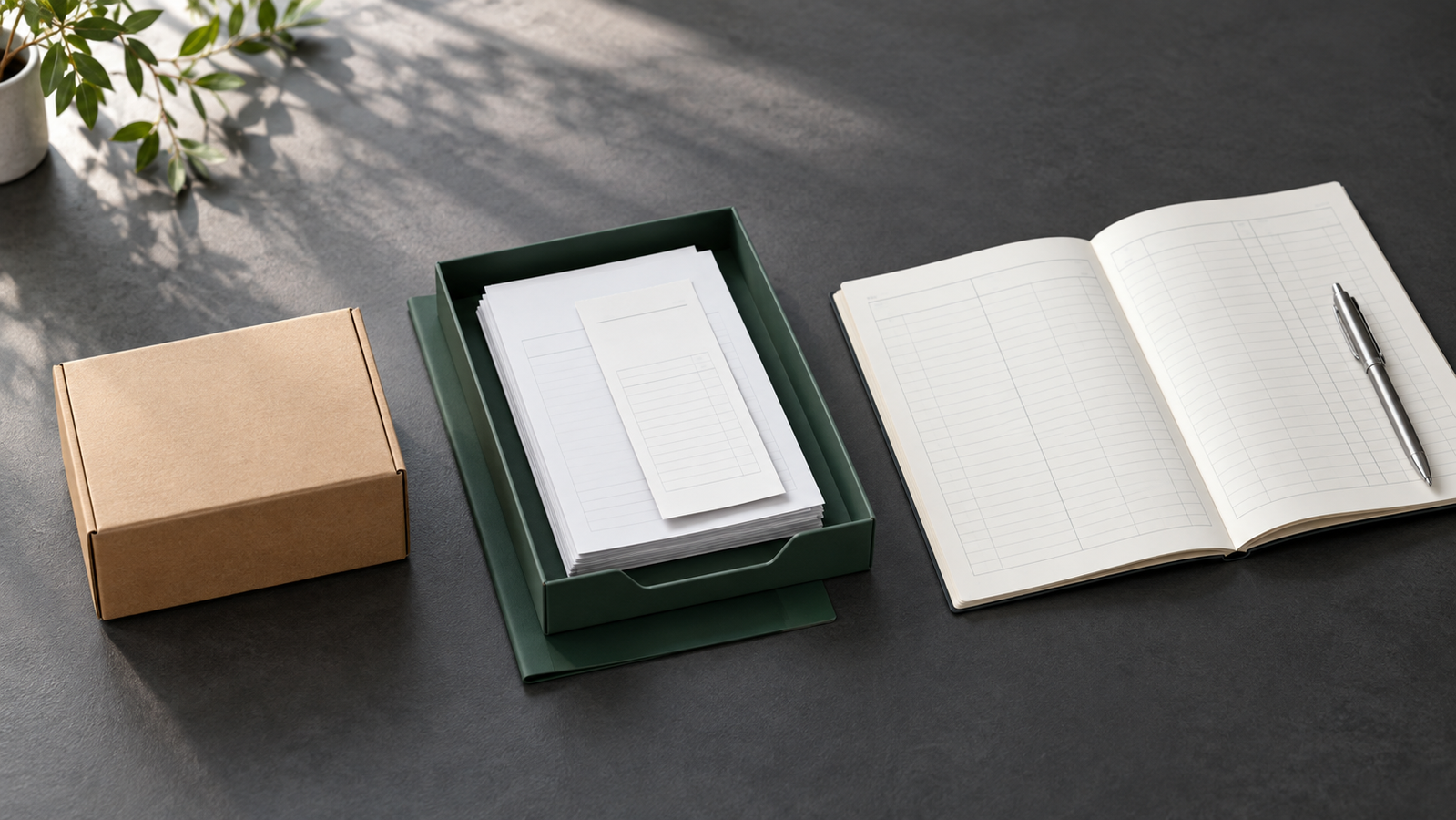
月末に、仕事で買ったものを探し直していませんか。Amazonの注文履歴、財布のレシート、メールで届いた請求書。支払った金額は分かっても、「何のために買ったか」を確かめるために、いくつもの画面を行き来する。ひとりで事業を回していると、この小さな確認が後回しになりがちです。買物の段階で仕事用を分け、必要な記録を会計へ渡す。この流れができると、月末に探し直す理由を一つずつ減らせます。今回は、Amazonでも備品を買う個人事業主や、小さな会社の経理担当者に向けて、Amazonビジネスと会計ソフトの使い分けを整理します。
まず結論
仕事用と私用の注文が混ざるなら、先に買物の入口を分ける。注文は整理できているのに入力が溜まるなら、会計ソフトの使い方や連携を見直す。この順番です。Amazonビジネスは事業向けの買物を管理するサービス。freeeやマネーフォワードは、取引を帳簿に記録し、請求や申告などの業務を支えるサービスです。困っている作業に合わせて選びましょう。
買物から記帳まで、7つの確認。
困っている作業、無料の範囲、記録の手順、費用を順に確かめます。
どこで手が止まるかを一件だけ確認する
直近で買った仕事用の備品を一つ、思い出してください。探すのは次の三つです。
- いつ、何を、いくらで買ったか
- その取引の領収書や請求書はどこにあるか
- 帳簿や会計ソフトへ記録できているか
注文を見つけるところで迷うなら、買物の整理から。書類はそろうのに転記に時間がかかるなら、入力の方法から。金額や用途の判断に迷うなら、ソフトの候補をそのまま確定せず、内容を確認する手順が必要です。
たとえば「仕事用のUSBハブを買ったが、家族の日用品の注文と混ざって探しにくい」なら、仕事用の購入先を分ける意味があります。一方、「注文はすぐ見つかるが、毎月同じ金額を手入力している」なら、今の会計ソフトで明細を取り込めるか確認するほうが先です。
Amazonビジネスが向くのは買物から仕事用を分けたい人
Amazonビジネスは、法人だけでなく個人事業主も対象です。アカウントの登録は無料で、最低利用金額や利用期間の設定はありません。事業の情報を入力し、必要に応じて追加情報の確認を受けます。Amazon公式の登録案内
仕事用の備品をAmazonで継続して購入し、私用の注文と分けて管理したい人には検討しやすい選択肢です。Amazon購買データでは、注文や発送、返品・返金などの情報をレポートで確認できます。会計ソフトに記録する前に、購入内容を確かめるための材料になります。Amazon公式の購買データ
ただし、買物の履歴がまとまることと、すべての会計処理が終わることは別です。仕事で使った目的の確認や、購入先から必要な書類を取得する作業、会計ソフト側での確認は残ります。すべての商品が個人向けより安くなるとも限りません。価格・送料・納期を、いつもの購入先と比べて選んでください。
私用の注文しかない人、Amazonで事業用の物をほとんど買わない人、すでに仕事用の注文を無理なく管理できている人は、アカウントを増やす必要があるかから考えましょう。
無料アカウントとPrime Businessは分けて確認する
Amazonビジネスのアカウントと、配送などの特典が付くPrime Businessは別の仕組みです。登録画面で会員プランが案内されたら、無料アカウントの登録と追加の会員契約を区別して確認してください。
Prime Businessには有料プランがあり、個人のAmazonプライム会員が対象となる、1ユーザー限定・年会費無料のDuoもあります。利用できる機能はプランで異なり、購買分析ダッシュボード等の機能が無料アカウントにすべて含まれるわけではありません。Prime Businessの公式プラン
もう一つ確認したいのは、登録に使うメールアドレスです。個人アカウントで私用の注文をしている場合、Amazonは別の仕事用メールアドレスでビジネスアカウントを作る方法を案内しています。今のアカウントを移行するか、新しく分けるかを決めてから進めると、注文履歴をどう扱うかも整理できます。登録時のメールアドレスについて
仕事用の購入を分けたい方は、まず対象者と登録方法を確認してみてください。
仕事用の買物を記録までつなぐ三つの手順
アカウントを分けたら、次の買物一件で流れを確かめます。
- 買う前:仕事用のアカウントであることを確認し、何に使う物かをメモする。私用の買物は混ぜない
- 買った後:その注文で発行される領収書・請求書の取得方法を確認し、いつもの経理手順に沿って保管する
- 記帳するとき:注文金額、支払明細、取得した書類を照合する。会計ソフトへ取り込む場合も、重複や用途の誤りがないか確認する
複数人で買うなら、「誰が注文し、誰が書類をそろえ、誰が記帳するか」も決めます。Amazon以外で買う物も同じ手順で扱えば、購入先が違っても記録の行き先が分かります。
この時点で入力だけが負担として残るなら、今の会計ソフトの明細連携や設定を確かめましょう。買物の管理と会計ソフトを一度に入れ替えず、どこが改善したか分かる順に進めます。個別の書類の保存要件は、国税庁の案内や税理士等に確認してください。
読みかけの記事は、この下に続きます
会計ソフトも必要なら料金ページで次を確かめる
会計ソフトの選択は、対応する口座・カード、必要な処理量、税理士との共有、サポートをそろえて判断します。既存ソフトで足りるなら乗り換え不要です。ここでは費用の入口だけ確認します。
2026年10月2日時点で、Webから契約する場合の個人事業主向け基本料金の例です。法人向けとは異なり、二つのプランは同じ機能という意味ではありません。
- freee会計 スターター:年払い11,760円、月あたり980円相当。月払いは1,780円。いずれも税抜
- マネーフォワード クラウド パーソナルミニ:年払い10,800円、月あたり900円相当。月払いは1,280円。いずれも税抜
年払いは一括払いです。必要な機能や処理量で上位プラン・追加費用が必要になる場合があります。たとえばパーソナルミニは消費税申告に対応していません。詳しい機能と費用は、次の公式ページで自分の条件に合わせて確認してください。
マネーフォワードは改定後の料金まで確認する
マネーフォワードは、個人事業主向けの有償契約を2026年12月1日、法人向けを2027年6月1日に料金改定する予定です。
個人向けのパーソナルミニは、月払いが税抜1,280円から1,680円へ変わる予定です。年払い10,800円は変更なしと案内されています。既存契約には改定日以降の更新から適用されるため、自分の契約日と支払方法で確認してください。料金改定の公式案内
安い月額表示だけで決めると、使いたい機能や更新後の負担を見落としやすくなります。最初の支払い、次の更新、必要なオプションまで並べて比較しましょう。
今日の一歩は直近の買物一件を最後までたどること
今日、仕事で買ったものを一つ選び、注文、領収書・請求書、会計の記録までたどってみましょう。止まった場所が、最初に整える場所です。
買物が私用と混ざるなら、Amazonビジネスの登録方法を確認する。入力が溜まるなら、今の会計ソフトの連携やプランを確認する。両方に困っていても、一度にすべてを切り替えず、次の一件が迷わず処理できる流れから作ります。
仕事用の購入を分けるところから始めたい方へ。
料金・機能・条件は変更される場合があります。申込前に公式ページと申込画面で確認してください。必要経費の判定や書類の保存要件は、取引内容と制度によって異なります。個別の税務判断は国税庁の案内や税理士等へ確認してください。
出典
参考にした情報源
この記事の内容は、次の一次情報・公式資料をもとにしています。気になる点はご自身でも確かめられます。
著者プロフィール

岩崎正宏 (MANTA)
関西の飲食企業で広報・マーケを担当。映像制作・写真・SNS運用・AI活用の実務
中堅飲食グループの広報・マーケをしながら、UNLEASH TALENT で映像制作とデザインを手がけています。大事にしているのは「伝わるか」。見た目のこだわりも、AIを使った効率化も、ぜんぶ"伝える"ための道具です。YouTube(@MantaTV)、長福寺の次期住職、4歳の娘の父——いろんな顔で、現場で本当に効いたことだけを書いています。