「うちの部署のルール、いちいち説明するの面倒だな…」って思ったこと、ありませんか。同じ前置きを毎回コピペしてる人、けっこう多いです。実は最近のAIは、社内マニュアルやFAQをまるごと覚えさせて『うちの会社専門のAI』に育てられます。コードはゼロ、ノーコードでOK。今日は会社で『AI活用よろしく』と任された初心者向けに、GPTs・Gemini Gems・Claude Projectsで自分専用のAIを30分で作る手順を、画面のどこを押すかまで丁寧にまとめます。
まず結論
自分専用AIはGPTs・Gemini Gems・Claude Projectsの3択。社内マニュアルとFAQをアップロードし、いつもの口ぐせをベタ書きするだけで完成します。コード不要・所要30分。完成したAIは同僚に共有でき(GPTsはURL、Gems/Projectsは組織内共有)、同じ品質の回答を社内全体に広げられます。
取引先へのお詫びメール下書きを作って
件名
【お詫び】納期遅延に関するご連絡
本文
株式会社サンプル 田中です。
この度は納期遅延、誠に申し訳ございません。
新たな納期は7/20を予定しております。
引き続きよろしくお願いいたします。
そもそも
ふつうのChatGPTは『何でも屋の新人さん』。自分専用AIは、そこに『うちの会社のルールブック』と『いつもの口ぐせ』を渡しておいた状態です。毎回の長い前置きが不要になり、回答の文体や社名・署名までまとめて社内仕様で返ってくる。チームで共有すれば全員が同じ品質で使えます。
ふつうのAIに『お詫びメール書いて』とお願いすると、どの会社にも当てはまる無難な文章が返ってきます。社名も、いつもの言い回しも、全部こちらで足す必要があります。これが地味にしんどいところです。
自分専用AIは、最初に『うちはこういう会社で、メールはこの形式で、署名はこれ』と覚えさせておく仕組み。次からはただ『お詫びメール』と打つだけで、社名入り・いつもの締めまで自動で出てきます。
例えるなら、毎朝の朝礼で『うちはこういう会社です』と新人に説明し直す代わりに、入社研修を一度だけ受けてもらうイメージ。一回作れば、あとはチームの全員が同じ品質で使えます。
図解
自分専用AIは
便利な専用AIほど、役割・資料・禁止事項がはっきりしています。
- 01役割何の担当として答えるか
- 02資料判断に使う情報を渡す
- 03禁止事項言ってはいけないことを決める
- 04回答形式表、手順、短文などを固定
GPTs・
結論、すでに会社で契約しているAIをそのまま選べばOKです。ChatGPT有料プランならGPTs、Google Workspace系で固めたいならGemini Gems、長文資料を要約させたいならClaude Projects。最初は1つだけ作って慣れたら他も試す順番が安全です。
GPTsの“作成”にはChatGPTの有料プラン(ChatGPT Plus等)が必要ですが、作ったGPTを“使う”だけなら同僚は無料アカウントでも開けます(利用回数の上限あり)。いちばん情報が多くて作例も豊富、社内マニュアルを読ませるのも得意で、初心者の最初の一台にちょうどいいです。
Gemini GemsはGoogleのAI『Gemini』の中の機能。Googleドライブの資料をそのまま読ませやすいのが強みで、Workspaceで仕事してる会社と相性がいいです。
Claude Projectsは長い文章(PDF何十ページとか)を読ませて要約させるのが得意。研究職や法務、長文マニュアルが多い部署に向いてます。
迷ったら『すでに会社で契約してるやつ』が正解。新しく契約してから比べる必要は、ぜんぜんありません。

GPTsで
①ChatGPT左サイドバー『GPTを探す』→右上『+作成』をクリック。②『設定』タブで名前と説明を入力。③『指示』に口ぐせをベタ書き。④『知識』に社内マニュアルをドラッグ&ドロップ。⑤右側のプレビューで動作確認→右上『作成する』を押して完成です。初回でも30分でできるのが目安です。
①ChatGPT(有料プラン)にログインして、左サイドバーの『GPTを探す』を押します。次の画面の右上に『+作成』というボタンがあるので、そこをクリック。これがスタート地点です。
②上の『設定(Configure)』タブに切り替えて、まず『名前』と『説明』を入れます。例:名前=『うちの広報AI』、説明=『社内向けお知らせやプレスリリースの下書きを作るAI』。社内で見たときに何屋さんか分かれば十分です。
③『指示(Instructions)』の欄が口ぐせを書く場所。たとえば『回答は標準語で200字以内。語尾は です・ます。社名は必ず株式会社○○と書く。お詫び文の最後は《引き続きよろしくお願いいたします》で締める』のように、お作法をベタ書きします。
④『知識(Knowledge)』に社内マニュアルやFAQのPDF・Wordをドラッグ&ドロップ。最大20ファイル・1ファイル512MBまで(Excel/CSVは約50MB、画像は20MBが上限)。社内マニュアル程度の容量ならまず引っかかりません。会社のロゴガイド、メール署名集、よくある質問集など、いつも参照する資料を入れます。
⑤まず画面右側の『プレビュー』で試しに質問して、答え方が合っているか確認。OKなら右上の『作成する(Create)』で『自分のみ』か『リンクを知っている人のみ』を選ぶと、URLが発行されて完成です。
図解
専用AIの
まずはこの4行を書けば、用途がぶれにくくなります。
- #役割
- あなたは社内FAQの一次回答担当です。
- #参照資料
- 就業規則、申請手順、過去FAQを優先。
- #禁止
- 未確認の制度を断定しない。個人情報を扱わない。
- #出力
- 結論、理由、確認先の3つで答える。
Gemini Gems・
Gemsはgemini.google.comの左メニュー『Gemマネージャー』→右上『新しいGem』。ProjectsはClaude左メニュー『Projects』→『Create project』。どちらも、指示欄と資料アップロード欄の2つを埋めるだけで自分専用AIが完成します。
Gemini Gemsはgemini.google.comにログイン→左メニューの『Gemマネージャー』→右上の『新しいGem』。名前・指示・ナレッジ(Googleドライブ連携可)の欄を埋めるだけ。Googleドライブのフォルダをそのまま指定できるのが便利。
Claude Projectsはclaude.aiの左メニュー『Projects』→『Create project』。プロジェクト名と『Set instructions』(口ぐせ)を書き、『Add content』からPDFやテキストをアップ。長い資料に強い設計です。
つまづきがちなのが『指示(Instructions)』が空白のまま使うパターン。資料だけ入れても、口ぐせがないと文体がブレます。短くてもいいので必ず1行は書きましょう。
『口ぐせ』『社内マニュアル』には
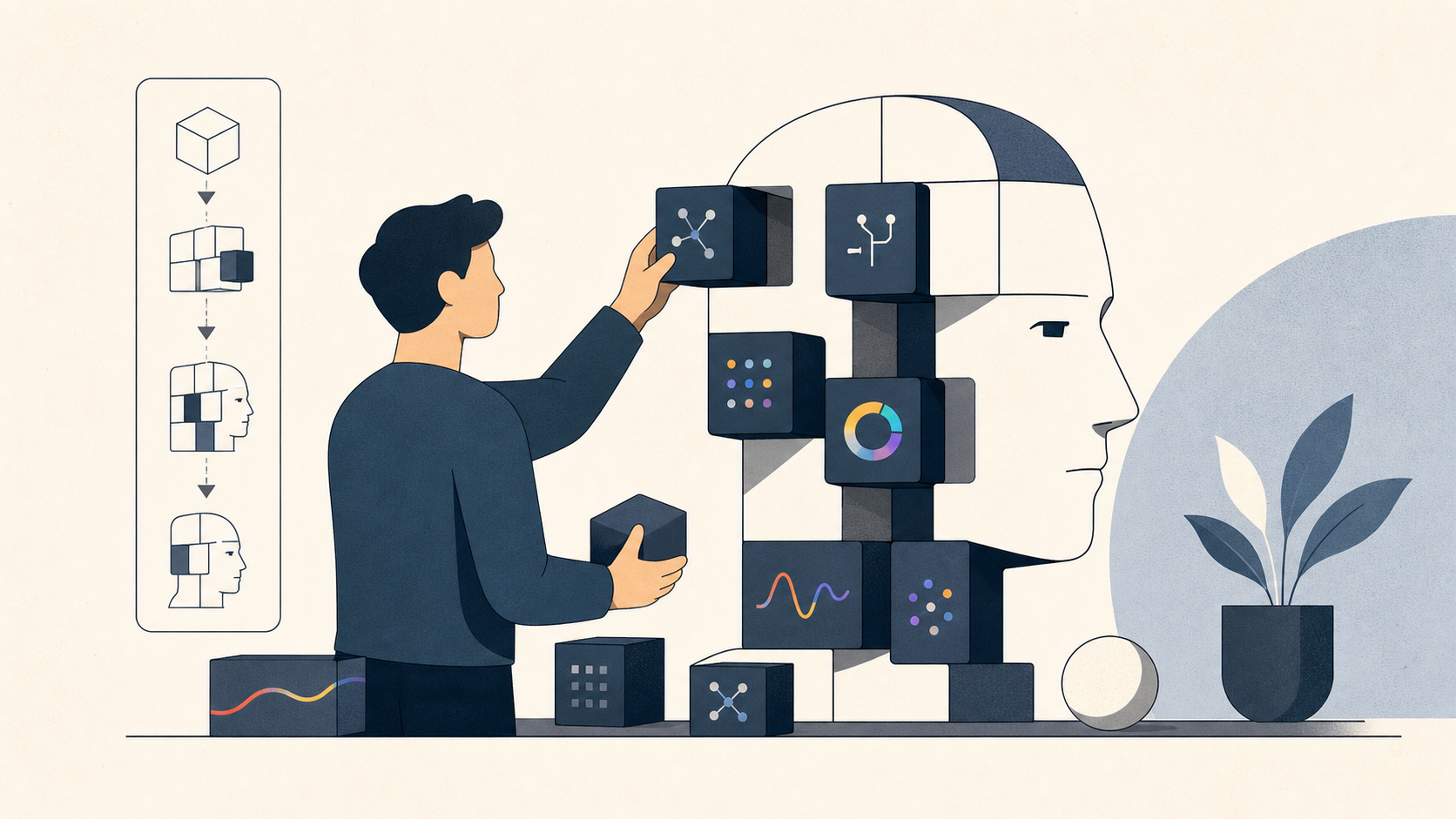
口ぐせは①役割②文体③禁止事項の3点セットで十分です。マニュアルは社内FAQ集・専門用語集・メールや議事録のテンプレ集の3つから始めるのが王道。最初から全部入れず、まずは一番よく聞かれる10問だけ覚えさせるのが続くコツです。慣れてきたら2冊目を渡す感覚で少しずつ足していきましょう。
口ぐせの基本テンプレ:『あなたは○○部の事務アシスタントです(役割)。回答は敬語・300字以内・箇条書きOK(文体)。社外秘情報や個人名は出さない(禁止事項)』。この3行で骨格は完成します。
マニュアルは、まず社内のFAQ集(よくある質問と答え)、専門用語集、メールや議事録のテンプレ集の3点を用意。これだけで『うちの部署っぽい返事』になります。
あるあるですが、いきなり全マニュアルを入れると、AIが迷って回答がぼやけます。最初は10ページ以内・10問のFAQから。使いながら『これも欲しい』を足していくのが正解。
例えるなら、新人さんに初日からマニュアル全巻を渡しても読みきれないのと同じ。最初は『よく聞かれるTOP10』だけ渡して、慣れてきたら2冊目を渡す感覚です。
書き方の癖、よく使う言い回し、避けたい表現。いくつかまとめて最初に読ませておくだけで、出力のトンマナがぐっと近くなった。手直しの量が減って、「これ、ほぼ自分だ」と思える文章が出てくる感覚がある。

完成した
GPTsは公開設定で発行されるURLを社内チャットに貼るだけ。GemsはGemマネージャーの各Gem横『共有』からドライブと同じ要領で相手を指定、Claude Projectsは有料プラン(Team以上)の組織内で共有できます。同僚も同じ口ぐせ・同じマニュアル参照で答えるAIを使え、新人研修コストもぐっと下がります。
GPTsの場合、作成画面の右上『共有』から『リンクを知っている人のみ』を選ぶと、URLが発行されます。それをTeamsやSlackに貼るだけ。ただし『リンクを知っている人のみ』は、URLが流出すると社外の人でも開けます。社内だけに限定したい場合はChatGPT Team/Enterpriseの『ワークスペース内のみ』共有を使い、個人プランのうちは“漏れても困らない資料だけ”を入れるのが安全です。
Gemini Gemsは、Gemマネージャーで共有したいGemの『共有』をクリック→Googleドキュメントと同じ画面で組織内の相手やグループを追加します。会社の設定で共有ボタンが出ない場合は管理者に確認を。Claude Projectsは、有料プラン(Team以上)で同じ組織内のメンバーに共有できます。
共有のいいところは『誰が使っても、同じ口ぐせ・同じマニュアル参照』で答えてくれること。新人さんが入ってきたとき、研修コストがぐっと下がります。
ただし、機密情報(契約金額、未公開人事、顧客リスト)は入れない。あくまで『公開されてもいい社内ルール集』までに留めるのが鉄則。心配なときは情報システム部門に一度確認を。

この
次回第9章では『AIに作業を任せる(AIエージェント)』を扱います。自分専用AIが『答えるAI』なら、エージェントは『自分で動くAI』。メール送信や予定登録まで自動で任せる、次のステップへ進みます。更新はメルマガでお知らせしますので、続きが気になる方は登録だけ済ませてお待ちください。
今日作った自分専用AIは『質問したら、社内仕様で答えてくれるAI』。次は一歩進んで『自分で考えて、複数の作業を順番にこなしてくれるAI』を扱います。手応えがガラッと変わるはず。
次回までに、今日作ったAIを実際の業務で3回だけ使ってみてください。どんな質問で詰まったか、メモしておくと、次の章での理解がぐっと深まります。
更新はメルマガでお知らせします。気になる回だけ受け取れるので、ニュースレター登録だけ済ませて、続きを待っててください。

図解
次は
今日の「答えるAI」から、作業を任せるエージェントへ進みます。
- 01使う今日作った専用AIを業務で3回試す
- 02メモどんな質問で詰まったかを残しておく
- 03第9章へメール送信や予定登録まで任せるAIを学ぶ
参考にした情報源
この記事の内容は、次の一次情報・公式資料をもとにしています。気になる点はご自身でも確かめられます。
- Google公式ドキュメントTips for creating custom Gems - Gemini Apps Help
Gems作成・指示・ドライブ連携の公式手順
support.google.com
- Google Workspace公的機関Introducing Gems sharing in the Gemini app, including admin controls
Gem組織内共有と管理者制御の公式告知
workspaceupdates.googleblog.com
- Anthropic公式ドキュメントWhat are projects? | Claude Help Center
Claude Projectsの指示・資料・共有の一次情報
support.claude.com
著者プロフィール

岩崎正宏 (MANTA)
関西の飲食企業で広報・マーケを担当。映像制作・写真・SNS運用・AI活用の実務
中堅飲食グループの広報・マーケをしながら、UNLEASH TALENT で映像制作とデザインを手がけています。大事にしているのは「伝わるか」。見た目のこだわりも、AIを使った効率化も、ぜんぶ"伝える"ための道具です。YouTube(@MantaTV)の運営も含め、現場で本当に効いたことだけを書いています。